- O plano gratuito do Canva cobre 80% das necessidades de um criador iniciante; só assine o Pro quando bater o limite de downloads ou precisar da ferramenta de remover fundo.
- Instale a versão Desktop (Windows/Mac) se você trabalha com arquivos grandes ou precisa de atalhos de teclado mais fluidos; a Web é suficiente para edição rápida.
- Organize seus designs usando ‘Pastas’ dentro do Canva desde o primeiro dia para não perder horas procurando arquivos soltos na tela inicial.
- Use os Templates como base, mas altere cores e fontes para evitar que seu trabalho pareça genérico demais nas redes sociais.
Se você quer instalar e usar Canva para criar conteúdo visual profissional sem depender de designers caros, este tutorial foi feito exatamente para resolver sua confusão inicial. Muita gente acha que precisa saber Photoshop para ter resultados bons, mas a verdade é que a interface arrastar-e-soltar do Canva é intuitiva — o problema real é onde clicar quando se está perdido entre milhares de templates.
Neste guia, vamos ignorar a teoria desnecessária e focar na prática: como criar sua conta, qual versão baixar, como configurar suas marcas de forma inteligente e produzir seu primeiro design funcional em menos de 15 minutos. Esqueça os cursos longos; aqui você aprende fazendo.
Onde encontrar o Canva e por que escolher a versão certa
O Canva é uma plataforma baseada na nuvem, o que significa que você não precisa comprar um software pesado nem lidar com licenças complexas. A decisão principal antes de começar é: usar via navegador ou instalar o aplicativo?
- Versão Web: Ideal para quem usa computadores diferentes, tem pouco espaço em disco ou faz edições rápidas. Tudo roda direto no Chrome ou Edge.
- Aplicativo Desktop (Mac/Windows): Recomendado para quem cria muitos designs simultaneamente. Ele permite abrir várias janelas independentes, usa melhor o processamento local para efeitos pesados e funciona offline parcialmente (salvando alterações quando a internet voltar).
Para instalar e usar Canva corretamente, vá ao site oficial canva.com. No canto superior direito, clique em “Baixar aplicativos”. O processo é idêntico a qualquer outro software: baixar o instalador, executar e aceitar os termos. Não há drivers especiais nem configurações de servidor. Em 2026, a sincronização entre celular e desktop é instantânea, então comece pelo dispositivo onde você passa mais tempo criando.
Passo 1: Criando a conta e configurando seu perfil de criador
Muitos iniciantes pulam essa etapa e depois se arrependem ao ver notificações irrelevantes. Ao criar sua conta, o Canva fará perguntas sobre seu segmento. Se você for designer gráfico, marque “Designer”; se for social media, marque “Social Media Manager”.
- Acesse
canva.com/pt_br/registration. - Escolha cadastrar com e-mail (mais fácil para recuperação) ou Google/Apple ID.
- Defina seu papel. Isso personaliza o feed inicial.
- Dica de ouro: Crie um nome de usuário profissional. Se você vai compartilhar links de templates ou vender designs, seu nome de usuário será visível para clientes. Evite apelidos infantis.
Assim que entrar, ignore a tela inicial lotada de anúncios. Foque na barra lateral esquerda. Ela é seu menu principal. Familiarize-se com ela agora, pois todo o fluxo de instalar e usar Canva depende desses botões fixos.
Passo 2: Entendendo a Interface de Edição (Sem Medo)
A interface do Canva divide-se em três áreas funcionais que precisam ser dominadas para qualquer criação fluir bem:
| Área | Função Principal | Atalho Comum |
|---|---|---|
| Barra Lateral Esquerda | Inserir elementos (textos, imagens, gráficos) | T (Texto), R (Retângulo) |
| Cabecalho Superior | Configurações de Página (Tamanho, Cor, Animação) | P (Propriedades) |
| Canvas Central | Área de trabalho onde você posiciona tudo | Ctrl+Z (Desfazer) |
Quando você seleciona um elemento no canvas, aparece uma pequena barra flutuante acima dele. Essa barra contém as opções específicas daquele item (fonte, tamanho, transparência). Não procure essas opções nos menus laterais; elas aparecem contextualmente. É uma mudança de lógica comparada ao Photoshop, onde tudo fica em painéis fixos.
Passo 3: Seu Primeiro Design Real (Carrossel ou Post)
Em vez de tentar criar algo do zero absoluto, use a estrutura existente. Vamos fazer um post quadrado para Instagram (1080x1080px).
- Clique em Criar um design (canto superior direito).
- Busque por “Post para Instagram Quadrado”. Note que o Canva já define o tamanho exato. Nunca crie desenhos fora da proporção correta da rede social.
- Na tela seguinte, você verá centenas de templates. Digite na busca temas específicos, como “Minimalista Bege” ou “Tech Neon”. Quanto mais específico o termo, melhor o resultado.
- Escolha um template que tenha apenas 70% do que você precisa. Se ele tiver 100%, você provavelmente acabará usando igual aos outros e seu conteúdo ficará genérico.
Dentro do editor, siga esta ordem de manipulação para não bagunçar:
- Fundo: Clique no fundo, vá em “Cor” e defina sua paleta. Use as cores da marca.
- Imagens: Substitua as fotos do template pelas suas. Vá em “Uploads” -> “Enviar Arquivos”. Arraste a foto para cima da imagem do template e ela será trocada automaticamente.
- Textos: Duplo clique em qualquer texto para editar. Use
Ctrl+CeCtrl+Vpara copiar estilos rapidamente entre caixas de texto diferentes.
Nesta fase crítica de instalar e usar Canva, o maior erro é deixar fontes ilegíveis. Mantenha o contraste alto. Se o fundo é escuro, use letras claras. Se é claro, letras escuras. Evite fundos estampados atrás de textos pequenos.
Gerenciamento de Brand Kit: Acelerando Seu Fluxo de Trabalho
Se você cria conteúdo semanalmente, digitar códigos HEX de cores e procurar fontes toda vez é perda de tempo brutal. O Brand Kit resolve isso.
No menu lateral, clique em Bibliotecas -> Kit de Marca (disponível no plano Free com limitações de um único kit).
- Adicione sua logo (PNG transparente).
- Defina suas cores principais. O Canva salvará os códigos HEX.
- Escolha suas fontes de cabeçalho e corpo.
A partir de agora, sempre que criar um novo design, basta clicar em “Cores” na barra lateral e sua paleta estará lá, pronta para aplicação com um clique. Isso garante consistência visual automática em todos os seus materiais, seja um carrossel no Instagram ou um PDF corporativo.
Exportando Seus Designs: Formatos Corretos Para Cada Situação
Um design lindo no Canva pode ficar terrível se exportado no formato errado. Aqui está o mapa definitivo:
- Instagram/TikTok Stories & Reels: Exporte como PNG para imagens estáticas (maior qualidade de borda) ou MP4 para vídeos. Nunca use JPG para textos finos, pois gera serrilhado.
- Feed do Instagram (Quadrado/Vertical): PNG para máxima nitidez. Se o arquivo for muito grande (>15MB), reduza a resolução para 80% na hora de exportar.
- Impressão Digital/Flyers: Use PDF Padrão para provas de cor em casa. Para gráficas, escolha PDF para Impressão (marcas de corte, CMYK).
- Apresentações: Exporte como PPTX se for enviar para alguém editar no PowerPoint, ou Link de Visualização se for apresentar direto pelo navegador.
Lembre-se: o Canva salva automaticamente a cada poucos segundos. Você nunca precisa apertar “Salvar”. Basta fechar a aba ou clicar na setinha para voltar à página inicial. O arquivo estará lá.
Problemas Comuns ao Tentar Instalar e Usar Canva (Solução Rápida)
Mesmo sendo simples, alguns erros técnicos frequentes travam iniciantes:
1. Lentidão ou Trava ao Mover Elementos:
Geralmente é memória RAM insuficiente no navegador. Feche abas desnecessárias ou tente usar o App Desktop. Limpar o cache do navegador (Ctrl+Shift+Del) também ajuda se os elementos estiverem carregando brancos.
2. Fontes Que Sumiram Após Importar Template:
Isso acontece quando o template usa fontes pagas (Canva Pro) e você está no plano Free. As fontes viram “Fontes Disponíveis para Testar”. Solução: Selecione o texto, clique na fonte no topo e substitua por uma fonte gratuita equivalente (ex: troca “Lora” por “Playfair Display”).
3. Imagens Pixeladas na Impressão:
Ao fazer upload, certifique-se de que a imagem original tenha pelo menos 150 DPI (ou cerca de 2000px de largura). O Canva não melhora a resolução de imagens ruins; ele apenas redimensiona. Sempre faça uploads em alta qualidade.
Opinião Honesta Sobre a Curva de Aprendizado
Sinceramente, vejo muita gente subestimando a profundidade do Canva achando que é só para “arte de mãe de grupo de WhatsApp”. E sim, a barreira de entrada é baixa, o que democratizou o design. Mas, na minha visão, quem domina o uso de camadas, alinhamentos automáticos e integração com dados (tabelas dinâmicas) consegue sair da era amadora sem gastar nada.
O ponto que costuma passar despercebido é a integração com IA generativa. Desde 2024, ferramentas como “Magic Media” permitem gerar ilustrações vetoriais ou mudar o estilo de uma foto inteira. Eu recomendo testar isso assim que conseguir estabilidade no básico. Não deixe a IA fazer seu design final, mas use-a para quebrar bloqueio criativo ou gerar fundos únicos. É aqui que o Canva deixa de ser um editor de templates e vira um estúdio completo.
Além disso, vale conectar suas outras ferramentas. Se você já organiza seu calendário editorial no Notion, pode incorporar designs do Canva diretamente lá. Ou, se estiver começando a montar seu stack de marketing, dar uma olhada no nosso artigo sobre ferramentas de criação de conteúdo essenciais te ajudará a ver onde o Canva se encaixa nesse ecossistema maior.
Próximos Passos Concretos
Agora que você sabe instalar e usar Canva, não feche esta aba e espere inspiração. Faça isto hoje:
- Crie sua conta e instale o App Desktop (se preferir).
- Configure seu Brand Kit com 3 cores e 2 fontes.
- Crie um design simples de “Boas Vindas” ou uma citação motivacional usando um template.
- Exporte como PNG e poste no Instagram Stories.
Repetir esse ciclo de criação-rapida-exportação-te-ensina-mais-do-que-ler-diez-artigos. Da próxima semana, experimente trocar o template por um design próprio, usando formas geométricas básicas.
🏆 Canva Pro
Ideal para: Criadores de conteúdo que publicam diariamente e precisam de redimensionamento rápido.
Economiza horas semanais com a função de Redimensionamento Mágico e acesso a fontes premium que elevam o nível visual.
🏆 Canva Free
Ideal para: Estudantes, hobbyistas e pequenas empresas começando agora.
Oferece 95% das ferramentas necessárias para criar posts profissionais sem custo, ideal para validar ideias antes de investir.
Foto: dlxmedia.hu / Pexels
Adobe Express
Faixa de preço: Grátis / ~R$ 45/mês | Onde encontrar: Software/SaaS
Concorrente direto que integra ferramentas de IA generativa de ponta e mantém compatibilidade forte com arquivos PSD.
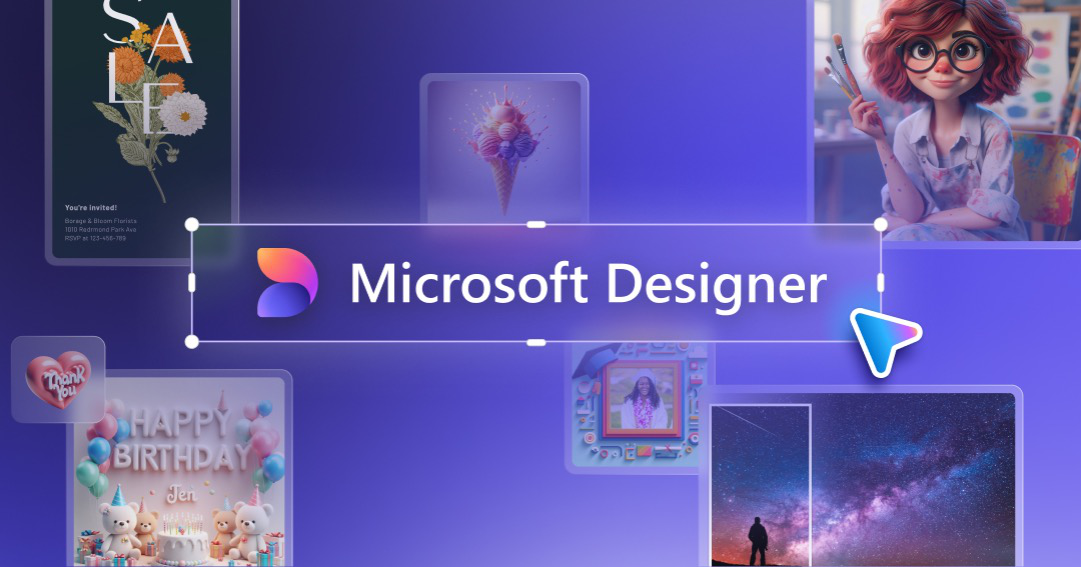
Imagem: página oficial do produto
Microsoft Designer
Faixa de preço: Incluso no Microsoft 365 / Grátis limitado | Onde encontrar: Software/SaaS
Ganho de popularidade pela integração nativa com Copilot (IA da Microsoft) para geração de layouts a partir de prompts de texto.
Perguntas frequentes
Preciso pagar para usar o Canva?
Não. O plano gratuito é extremamente robusto, permitindo criar designs ilimitados, acessar milhões de fotos gratuitas e organizar arquivos. Só pague se precisar de recursos avançados como remoção automática de fundo ou biblioteca de marcas ilimitada.
Qual a diferença entre Canva Free e Canva Pro em 2026?
O Canva Pro oferece acesso a assets premium (fotos/fontes exclusivas), Redimensionamento Mágico (adaptar um post para Stories com um clique), Removedor de Fundo e Biblioteca de Marcas múltiplas. Para iniciantes, o Free é suficiente até o volume de produção aumentar.
Posso editar designs do Canva offline?
Com o aplicativo desktop, você pode visualizar designs baixados e fazer algumas edições básicas de texto, mas a maioria das funcionalidades e bibliotecas de mídia requer conexão com a internet para carregar e sincronizar na nuvem.
Os direitos autorais dos designs são meus?
Sim, você detém a propriedade intelectual do design criado. No entanto, não pode vender o template ‘como é’ ou afirmar posse exclusiva sobre as mídias (fotos/elementos) usadas individualmente, pois estas pertencem ao banco de dados do Canva.