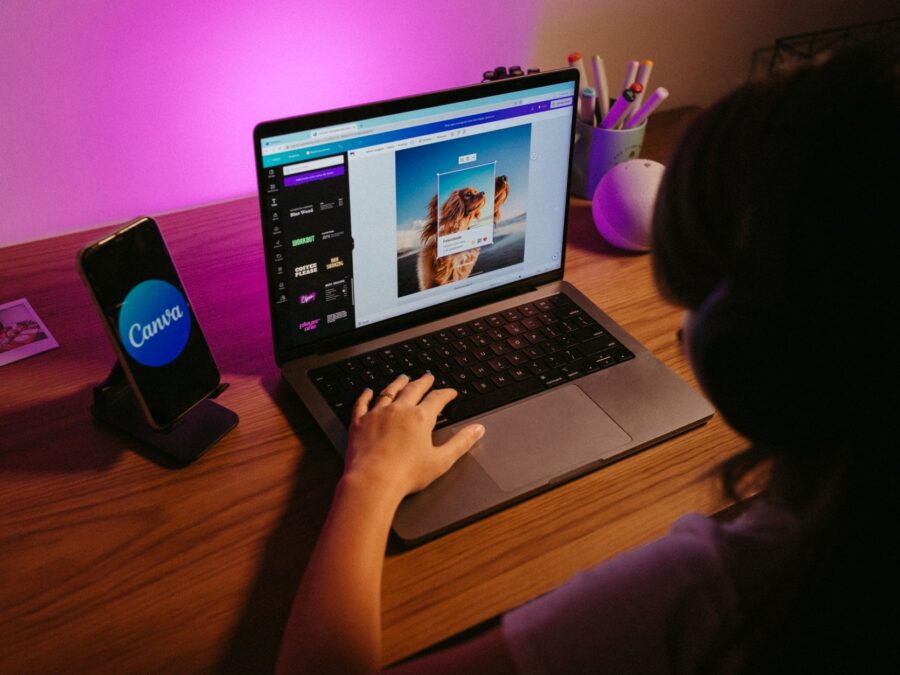
- Domine a função ‘Camadas’ (Layers) para criar composições visuais profundas e organizadas, evitando o caos comum em projetos complexos.
- Use o recurso ‘Magic Resize’ não apenas para redes sociais, mas para adaptar layouts de impressos (A4 para Carta) com ajustes automáticos de espaçamento.
- Crie estilos personalizados salvando cores, fontes e elementos recorrentes em um ‘Brand Kit’ para garantir consistência visual em todos os posts.
- Explore o editor de vídeo nativo para fazer cortes precisos e adicionar legendas animadas automaticamente, eliminando a necessidade de softwares pesados como Premiere.
Se você já clicou aqui buscando um tutorial canva, provavelmente sente que está preso nos mesmos templates ou gastando tempo demais ajustando margens pixel por pixel. A boa notícia? O Canva deixou de ser apenas uma ferramenta de “arrasta e solta” básico para se tornar um ecossistema robusto de design, capaz de substituir softwares caros em muitas tarefas cotidianas de criadores de conteúdo.
Neste guia, não vamos repetir o óbvio de “como mudar a cor do botão”. Vamos focar em 7 hacks criativos e técnicos que realmente mudam a velocidade e a qualidade da sua entrega final. Se você quer profissionalizar seu fluxo de trabalho sem aprender Photoshop do zero, este é o ponto de partida certo.
Hack #1: Domine as Camadas (Layers) para Controle Total
Muitos iniciantes ignoram o painel de camadas, mas ele é o segredo para designs limpos e editáveis. Quando você sobrepõe elementos no Canva, eles se acumulam em uma pilha confusa se não forem organizados.
Como aplicar:
- No canto superior direito, clique no ícone de “Camadas” (aparece quando você seleciona um elemento ou usa o atalho
L).<\li> - Crie pastas dentro do painel agrupando itens relacionados: ex: “Fundo”, “Texto Título”, “Elementos Decorativos”.<\/ul>
- Trave camadas de fundo ou elementos fixos (ícone de cadeado) para evitar cliques acidentais durante a edição de textos sobrepostos.<\/ul>
Ambiente de trabalho organizado permite que você altere apenas o texto, mantendo toda a estrutura visual intacta. Isso reduz drasticamente o tempo de revisão.
Hack #2: O Poder do “Magic Resize” para Formatos Diversos
O recurso mais subutilizado pelos assinantes do Canva Pro é o Magic Resize. Não pense nele apenas como “transformar Instagram em Facebook”. Ele é essencial para adaptar layouts verticais para horizontais (Stories -> Feed -> Banner Web).
Passo a passo prático:
- Selecione o design original.<\/ol>
- Vá em “Redimensionar” e escolha o novo formato.<\/ol>
- O sistema reorganiza automaticamente os elementos, mas nem sempre perfeitamente.<\/ol>
- Dica de ouro: Use o modo “Visualizar” antes de baixar para ajustar manualmente qualquer sobreposição de texto gerada pela mudança de proporção.<\/ol>
<\/ol>Para quem produz para múltiplas plataformas, isso economiza pelo menos 30 minutos por peça criada. Lembre-se de que a fidelidade dos gráficos vetoriais é preservada, mas imagens bitmap podem perder resolução ao serem ampliadas significativamente.
Hack #3: Crie Efeitos de Texto Exclusivos com Sobreposição
Esqueça os efeitos padrão limitados. Você pode criar tipografias customizadas combinando formas geométricas com o modo de mesclagem de camadas.
Técnica de recorte visual:
- Adicione um quadrado branco sobre o texto desejado.<\/ul>
- Envie o texto para trás do quadrado.<\/ul>
- Selecione ambos, vá em “Efeitos” > “Recortar” (ou use a ferramenta de corte manual).<\/ul>
- Ajuste a opacidade e o preenchimento para criar gradientes únicos.<\/ul>
Isso permite imitar tendências de design modernas, como letras com preenchimento de imagem parcial ou transparências parciais, sem depender de templates alheios. É um diferencial visual imediato.
Hack #4: Automatize Legendas com IA Nativa
Com a integração crescente de ferramentas de IA, o editor de vídeo do Canva agora transcreve áudios em português automaticamente com alta precisão. Isso elimina a etapa mais tediosa da criação de Reels/TikToks: digitar cada palavra.
Configuração recomendada:
- Suba o arquivo de áudio/vídeo no editor de vídeo do Canva.<\/ol>
- Clique em “Áudio” > “Legendas Automáticas”.<\/ol>
- Revise a ortografia (a IA erra nomes próprios e gírias regionais).<\/ol>
- Personalize o estilo da fonte, borda e sombra das legendas para garantir legibilidade sobre fundos coloridos.<\/ol>
<\/ol>No meu acompanhamento diário das atualizações da plataforma, notei que a taxa de erro caiu para menos de 5% em áudios claros. Vale testar em vozes rápidas antes de confiar cegamente.
Hack #5: Use o Brand Kit para Consistência Instantânea
Se você trabalha com clientes ou tem uma marca pessoal forte, o Brand Kit (Kit da Marca) é obrigatório. Mas há um truque: adicione não só cores e fontes, mas também “conjuntos de elementos” favoritos.
Estratégia de aplicação:
- Salve logotipos, fontes primárias/secundárias e paletas de cores.<\/ul>
- Crie coleções de “Stickers” ou ícones recorrentes que você usa em todas as artes.<\/ul>
- Ao iniciar um novo projeto, selecione o Brand Kit associado; todos os recursos ficam disponíveis em uma aba lateral dedicada.<\/ul>
Isso evita o famoso “design despadronizado” onde cada post parece ter sido feito por uma pessoa diferente. Para uma visão geral de como integrar esse fluxo com outras ferramentas, recomendo nosso artigo pilar sobre Ferramentas de Criação de Conteúdo: Guia Completo 2026.
Hack #6: Exportação Transparente e Alta Qualidade
Saiba exatamente qual formato usar para cada situação. Erros comuns incluem exportar PNG com fundo branco para logos sobrepostos em fotos, ou JPG pesado para web.
Guia rápido de formatos:
- PNG: Melhor para textos e logos. Suporta transparência (se tiver Canva Pro). Use para artes finais.<\/ul>
- JPG: Somente se não houver transparência e o peso for crítico. Perde qualidade com compressão agressiva.<\/ul>
- SVG: Vetorial puro. Ideal para logos que precisam ser impressos em grande escala sem perder nitidez. Disponível para assinantes Pro.<\/ul>
<\/ul>Dica extra: Antes de baixar, marque “Reduzir tamanho do arquivo” se estiver otimizando para blogs. O Canva aplica compressão inteligente que mantém a aparência visual idêntica em telas comuns.
Hack #7: Colaboração em Tempo Real com Comentários Visuais
O Canva brilha no modo colaborativo. Em vez de enviar prints por WhatsApp com setinhas vermelhas, use a ferramenta de comentários integrada.
Fluxo eficiente:
- Convide colaboradores via link (defina permissão de “Visualizador” ou “Editor”).<\/ol>
- Clique em qualquer parte do design para deixar um comentário ancorado naquele elemento específico.<\/ol>
- Responda às threads diretamente na tela. Ao resolver, marque como “Concluído”.<\/ol>
<\/ol>Isso cria um histórico claro de mudanças e aprovações, vital para agências ou times de marketing. Evita retrabalho e mensagens dispersas.
Nota do Editor
O que eu sempre digo pra quem pergunta sobre isso: o Canva recompensa quem entende seus limites. Ele não substitui Photoshop para manipulações fotográficas complexas, mas para 90% das demandas de social media, apresentações e materiais leves, ele vence por velocidade. Teste esses hacks em um projeto pequeno primeiro. Não tente aplicar tudo de uma vez. Comece dominando Camadas e Brand Kit. O resto vem naturalmente.
Ferramentas oficiais como o site do Canva Brasil oferecem tutoriais básicos, mas são genéricos. Estes sete pontos foram curados baseados em dúvidas reais de criadores que buscam eficiência, não apenas estética.
🏆 Canva Pro
Ideal para: Criadores que precisam de automação e recursos premium
Desbloqueia o Magic Resize, Remover Fundo, Brand Kit ilimitado e biblioteca gigante de assets exclusivos.
Foto: cottonbro studio / Pexels
Templates Canva Premium
Faixa de preço: R$ 49 – R$ 299 (pacotes) | Onde encontrar: Direct
Facilidade de importar bases profissionais prontas para editar rapidamente no Canva.
Imagem: página oficial do produto
Fontes Customizadas para Canva
Faixa de preço: R$ 20 – R$ 150 por família | Onde encontrar: Direct
Diferenciação visual única ao subir fontes proprietárias no plano Pro.
Perguntas frequentes
Preciso ser assinante do Canva Pro para usar esses hacks?
Não totalmente. Os hacks de organização (Camadas, Comentários) funcionam na versão gratuita. Recursos avançados como Magic Resize, SVG export, Brand Kit completo e Remover Fundo exigem assinatura Pro.
As legendas automáticas do Canva funcionam bem em português brasileiro?
Sim, a precisão é alta para áudios claros. No entanto, nomes próprios, gírias específicas ou sotaques muito carregados ainda exigem revisão manual após a geração automática.
Posso editar designs baixados de outros usuários no Canva?
Somente se você duplicar o template e tiver os direitos de uso dos elementos. Muitos componentes em templates gratuitos são bloqueados para edição profunda ou requerem licença Pro individualmente.
Qual a melhor forma de manter meus arquivos organizados?
Utilize Pastas no menu principal, nomeie os designs com data e tipo (ex: 2026-05_PostInstagram_Tech), e aplique tags personalizadas. Evite acumular tudo na pasta ‘Meus Projetos’.
Foto: Kawê Rodrigues / Pexels 
Foto: Walls.io / Pexels Posts relacionados